1
找到你的 Google Place ID
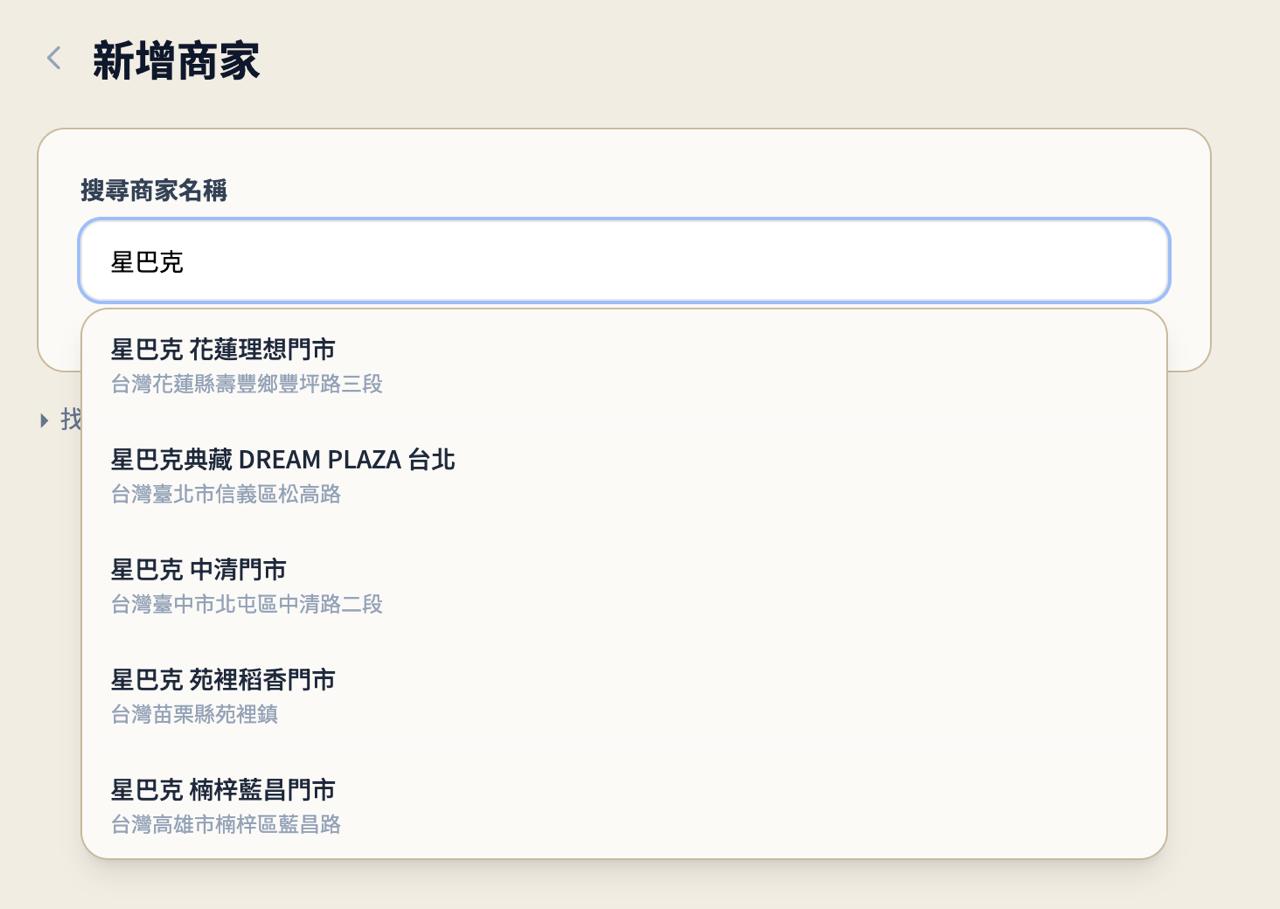
登入 ShupaGo 後台 → 點 「新增商家」 → 輸入你店裡 Google Map 上顯示的名稱。系統會自動列出對應的商家選項,選擇正確的那一個。
💡
小提示
如果你有連鎖店,可以在訂閱內加購額外商家(+NT$880/年/間),各自管理評論。
2
調整版型設定,取得嵌入碼
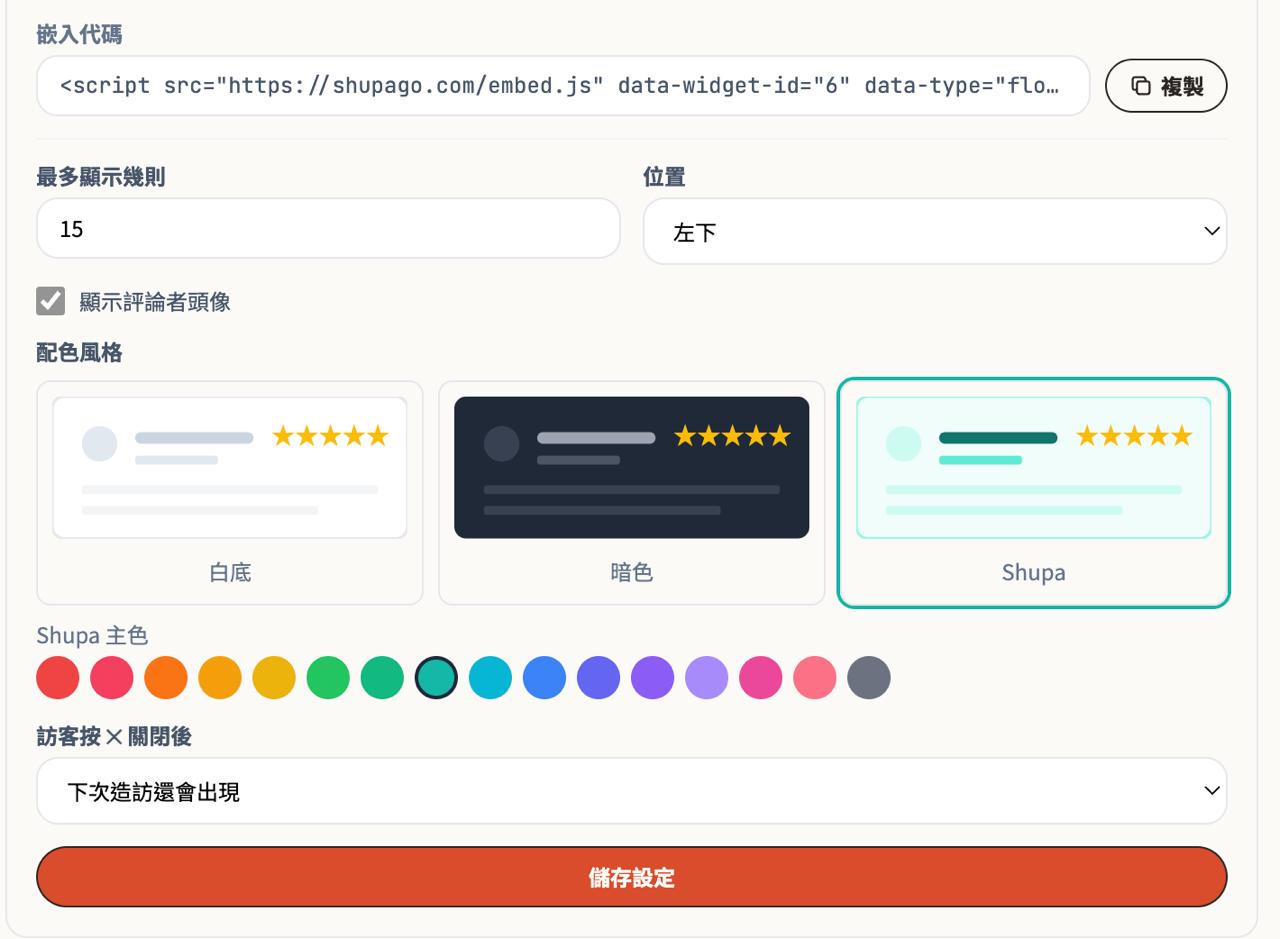
在版型詳細頁,可調整最多顯示幾則、配色風格(白底/暗色/Shupa)、主色、位置、訪客關閉後的行為等。上方嵌入代碼會即時更新,複製貼到你網站即可。
3
複製這段 code,貼進你的網站
按 「複製嵌入碼」,你會得到這樣一段 HTML。貼在網站 <body> 任何你想顯示評論的位置即可。
index.html
<!-- ShupaGo Reviews · 貼在你想顯示評論的位置 -->
<div id="shupago-reviews"
     data-variant="inline"
     data-theme="warm"></div>

<script
  src="/static/embed/reviews.js"
  data-key="sk_live_2fa91..."
  data-place="ChIJxxx..."
  async></script>
✅
完成了!
重新整理你的網頁,評論就會出現在你剛才貼 code 的位置。最長 30 秒內生效。
各建站平台怎麼貼?
🌐 WordPress
後台 → 外觀 → 編輯器 → 選擇你要顯示的頁面 → 新增「自訂 HTML」區塊 → 貼上。
🛍 Shopify
Online Store → Themes → Customize → Add section → 選「Custom Liquid」→ 貼上。
⚡ Wix
編輯器 → 新增元素 → Embed Code → HTML iframe → 貼上。
🅰️ 其他網站
任何可以編輯 HTML 的平台都能用。貼到 <body> 內任一處即可。
疑難排解
貼了 code 但沒看到評論?
1. 確認 data-biz 是否正確複製。2. 檢查網站是否有 Content Security Policy 擋住我們的 script,需將來源加入白名單。
評論顯示不完整?
評論卡片高度由版型決定,若評論很長預設顯示前幾行;點卡片可連到該商家的 Google 評論頁看全文。
想暫時停用卻不刪除?
後台 → 商家 → 該版型的啟用開關關閉。嵌入 code 保留在你網站上但不會顯示內容,重新啟用立即生效。